![]() |
|
|
Thread Tools |
|
#51
|
|||
|
|||
|
Re: Page 5 - Chơi Photoshop Tip from toe to top
Quote:
__________________
fb.com/lucifervn [COLOR="blue"][B]Canon 5DmkIII[/B][/COLOR]- [COLOR="Red"]24-70 2.8 LII - 50 1.4- 85 1.2 LII- 70-200 2.8 IS[/COLOR] - [B]Gopro 7 Black[/B][B][COLOR="green"] Macbook Pro 13'' 2015-Iphone 6s-iphoneX[/COLOR][/B] [COLOR="Red"][B]Ryzen 7 3700x[/B][/COLOR] - [B]Corsair VEGANCE RGB PRO RBG 32Gb-MSI x570 GAMING EDGE WIFI- MSI GTX 1060 3G- SEASONIC 650W FOCUS GOLD - Dell U2414H[/B] |
| hoangkent14 |
| View Public Profile |
| Find all posts by hoangkent14 |
|
#52
|
|||
|
|||
|
Re: Photoshop Tip from toe to top
|
| thangld294 |
| View Public Profile |
| Find all posts by thangld294 |
|
#53
|
||
|
||
|
Re: Photoshop Tip from toe to top
Các thím cho hỏi mình ghép Median stacking trong PTS nhưng sau khi tạo Smart Object thì vô chức năng Stack Mode nó lại ẩn, không cho sử dụng là sao vậy mấy thím?
|
| dearboy_2015 |
| View Public Profile |
| Find all posts by dearboy_2015 |
|
#54
|
||
|
||
|
Re: Photoshop Tip from toe to top
Quote:
![]()
|
| dearboy_2015 |
| View Public Profile |
| Find all posts by dearboy_2015 |
|
#55
|
||
|
||
|
Re: Photoshop Tip from toe to top
mình thì toàn dùng xnview để chỉnh màu nhanh. còn chỉnh ảnh thì affinity
lightroom với PTS đắt vãi chụp ảnh chơi nên ko đầu tư cái này được
__________________
[RIGHT][COLOR="Navy"][SIZE="1"] [B]Macbook Pro 13inch MaxOpt - R5 3600/MSI B450i/DDR 4 32GB 3200/1070Ti/1TB SSD/1TB HDD[/B] [B]XBA N3AP/Senn Momentum 2 Wireless - a6400/Sel 1655 F2.8/Sigma 56mm F1.4[/B] [B]Stowa MO Roman White/Davosa Ternos/Hamilton H32616533/GMW B5000D-1[/B] [I]https://naturesense.vn - sản phẩm chiết xuất từ thiên nhiên chất lượng & an toàn [/I][/SIZE][/COLOR][/RIGHT] |
|
#56
|
||
|
||
|
Re: Photoshop Tip from toe to top
Quote:
![]() ![]()
|
| dearboy_2015 |
| View Public Profile |
| Find all posts by dearboy_2015 |
|
#57
|
|||
|
|||
|
Re: Photoshop Tip from toe to top
Quote:
mua chính hãng thì nó bán theo tháng
__________________
fb.com/lucifervn [COLOR="blue"][B]Canon 5DmkIII[/B][/COLOR]- [COLOR="Red"]24-70 2.8 LII - 50 1.4- 85 1.2 LII- 70-200 2.8 IS[/COLOR] - [B]Gopro 7 Black[/B][B][COLOR="green"] Macbook Pro 13'' 2015-Iphone 6s-iphoneX[/COLOR][/B] [COLOR="Red"][B]Ryzen 7 3700x[/B][/COLOR] - [B]Corsair VEGANCE RGB PRO RBG 32Gb-MSI x570 GAMING EDGE WIFI- MSI GTX 1060 3G- SEASONIC 650W FOCUS GOLD - Dell U2414H[/B] |
| hoangkent14 |
| View Public Profile |
| Find all posts by hoangkent14 |
|
#58
|
|||
|
|||
|
Re: Photoshop Tip from toe to top
Cái này không liên quan Photoshop lắm, nhưng có thể kiếm tý tiền cf cho các bưởi chụp hình nhé. Năm nay SS bỏ bước kiểm duyệt nên các bưởi đăng ký nich Contributor lẹ, năm sau nó lại đổi luật thì khổ.
http://banhmiphoto.com/ban-anh-tren-...k-2019-update/ Quote:
__________________
[SIZE="3"][B][COLOR="Red"]21[/COLOR] - B[COLOR="Plum"]P[/COLOR] [COLOR="MediumTurquoise"]- HAYOON - SUJIN - IRENE - NABAE[/COLOR][/B][/SIZE] |
| Banhmitrung |
| View Public Profile |
| Find all posts by Banhmitrung |
|
#59
|
|||
|
|||
|
Re: Photoshop Tip from toe to top
Layer trong Photoshop
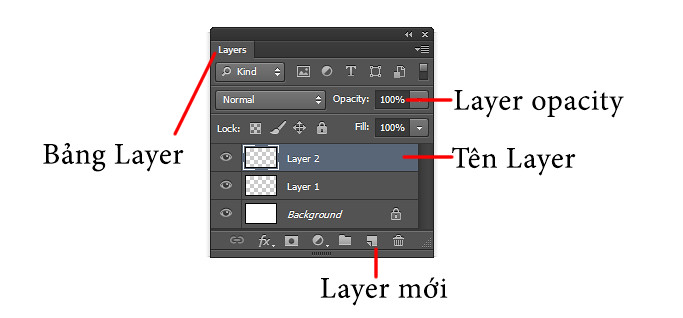
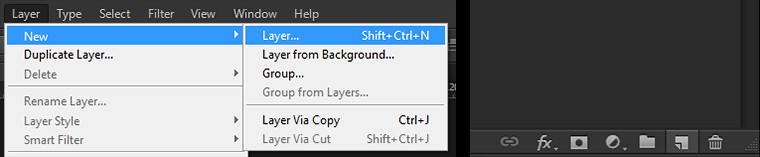
#Photoshop Basic Layer hay còn gọi là lớp, là một trong những khái niệm quan trọng nhất trong Photoshop (PS). Để hình dung về layer một cách đơn giản, hãy tưởng tượng bức hình gốc của bạn là một tấm giấy vẽ, bạn muốn chỉnh sửa trên tấm hình ấy thì bắt buộc bạn sẽ phải vẽ lên tờ giấy, có nghĩa là bạn không có cơ hội sữa chữa sai lầm hay xóa những nét vẽ sai. PS giải quyết vấn đề này bằng khái niệm layer. Mỗi một layer có thể xem như một tấm kính trong suốt đè lên bức hình gốc. Tất cả mọi nét vẽ hay chỉnh sửa của bạn đều nằm trên tấm kính này và không ảnh hưởng đến hình gốc bên dưới. Ví dụ bạn muốn chỉnh sửa màu mắt của người mẫu, tạo 1 layer và bắt đầu làm việc trên đó. Sau khi sửa xong nếu không ưng ý bạn hoàn toàn có thể xóa layer đó đi và bắt đầu làm lại layer khác. Hoặc nếu đã hài lòng, bạn tạo thêm 1 layer khác nữa và bắt đầu chỉnh sửa màu da chẳng hạn. Một số lưu ý: – PS cho phép tạo layer không giới hạn, tuy nhiên càng nhiều layer thì file sẽ càng nặng và ì ạch. – Layer mang tính chất chồng lên nhau nên layer nào ở trên thì nội dung trong layer đó sẽ hiển thị trước. Ví dụ bạn có 3 layer để chỉnh 3 màu mắt của người mẫu thì layer nào nằm trên sẽ hiện ra màu mắt đó. – Text được mặc định là 1 layer trong PS. – Chỉ có file .psd và .tiff là có chứa thông tin về layer. Nếu bạn save file .jpg thì tất cả layer sẽ bị hợp lại thành một. Tham khảo về các loại file trong phần Basic. – Kéo file từ ngoài vào (chẳng hạn nhét 1 file hình ảnh vào file photoshop đang mở) hay dùng lệnh Place thì PS sẽ tự tạo 1 layer mới để chứa file đó. ![]() 1. Tạo Layer Nhấn Ctrl + Shift + N hoặc vào Layer > Chọn New > Layers hoặc nhấn vào biểu tượng new layer ở bảng Layer bên tay phải. ![]() 2. Ẩn/hiện Layer Trong panel Layer trước mỗi Layer sẽ có 1 biểu tượng hình con mắt. Khi bấm vào để tắt “con mắt” này đi thì Layer đó sẽ tạm thời ẩn đi. Lưu ý là ẩn đi chứ không phải mất đi nên khi nào cần bạn có thể bật lại. 3. Xóa Layer Để xóa Layer, bạn chỉ cần chọn Layer và nhấn Delete. Hoặc nhìn vào góc phải dưới cùng của panel Layer bạn sẽ thấy biểu tượng thùng rác huyền thoại. Lưu ý, xóa đi là mất hẳn đó nghe. 4. Nhân đôi Layer Để nhân đôi 1 Layer, bạn chỉ cần chọn Layer đó và nhấn Ctrl + J (để nhân đôi trong file hiện tại) hoặc nhấn chuột phải chọn Duplicate Layer… và chọn file cần nhân đôi Layer đó vào. ![]() 5. Tên Layer Đại khái giống đặt tên con cho dễ quản lí và biết đó là Layer nào, nếu 1 file thiết kế lớn, bạn nên đặt tên cho mỗi Layer cũng như gom nhóm hợp lí để dễ quản lí, điều chỉnh khi cần. Để đổi tên Layer, bạn click đôi vào phần tên của Layer (lưu ý phần tên) hoặc chọn Layer và vào Layer chọn Rename Layer… để đổi tên. 6. Gom nhóm Layer Khi bạn có 10 đứa con thì còn có thể phân biệt bằng tên, còn khi số con bạn đẻ ra tới tầm 100 đứa thì nên gom chúng lại, kiểu như nhóm tóc đen, nhóm đầu trọc, nhóm con hàng xóm hay nhóm con chính chủ. Để làm việc gom nhóm này, bạn chọn các Layer cần gom nhóm (Giữ Ctrl hoặc Shift để chọn nhiều Layer), sau đó nhấn Ctrl + G để gom nhóm và đặt tên cho nhóm. 7. Di chuyển Layer Trong Photoshop, Layer nào nằm trên sẽ có hiệu quả, để di chuyển layer, bạn chỉ cần chọn và giữ chuột kéo layer đó lên trên hay dưới các layer khác. Hoặc chọn layer và nhấn Ctrl+] để đưa lên trên, Ctrl+[ để đưa xuống dưới. 8. Gộp các layer với nhau Bạn chọn các layer cần ghép chung lại với nhau thành 1 và click phải chọn Merge Layer. 9. Các tính chất của Layer – Độ trong suốt Layer: Trong khu vực Layer này còn có mục Opacity, với thông số này mặc định là 100%, bạn có thể làm mờ Layer đó đi đến trong suốt khi giảm thông số này xuống. – Độ phủ màu Layer: Ở ô bên dưới Opacity là ô thông số fill màu. Khi giảm cái này tất cả các màu sắc trong layer sẽ giảm xuống theo phần trăm, tuy nhiên các effect và đường viền sẽ giữ nguyên, khác với Opacity là giảm toàn bộ. Muốn nắm rõ Photoshop thì cái đầu tiên các bưởi phải nắm là cái bảng layer này đây. Nó tương tự như tấm toan vẽ của họa sĩ, nếu không có nó thì các bưởi sẽ chả làm được gì cả. Trên đây là 1 số cơ bản về bảng Layer của PS, hẹn gặp các bưởi ở bài sau với bảng Blend Mode.
__________________
[SIZE="3"][B][COLOR="Red"]21[/COLOR] - B[COLOR="Plum"]P[/COLOR] [COLOR="MediumTurquoise"]- HAYOON - SUJIN - IRENE - NABAE[/COLOR][/B][/SIZE] |
| Banhmitrung |
| View Public Profile |
| Find all posts by Banhmitrung |
|
#60
|
|||
|
|||
|
Re: Photoshop Tip from toe to top
Thread bổ ích, oánh dấu học tập.
|
| redclockoldones16k |
| View Public Profile |
| Find all posts by redclockoldones16k |
![]() |
|
|